- Libros
- INFORMATICA
- Access 2007
- Libros
- INFORMATICA
- Access 2007
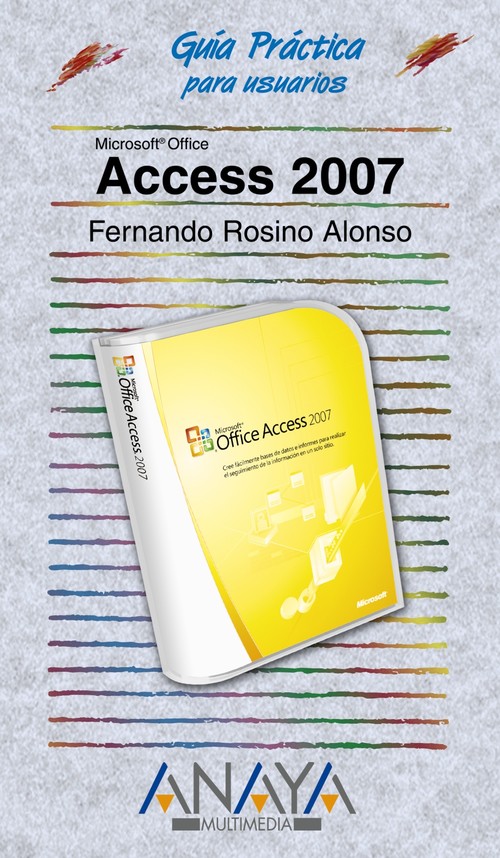
Sinopse Access 2007
Access es uno de los programas de administración de bases de datos más utilizados del mercado, idóneo tanto para el ámbito empresarial como para el personal. No es sólo una base de datos, ya que además de tener una tabla con campos y registros, añade consultas, formularios, informes, macros e incluso páginas Web. La nueva versión Access 2007 ofrece una renovada interfaz con mejoras y funciones de diseño interactivas que permiten realizar un seguimiento y generar informes fácilmente. Puede reunir la información en formularios, enviarla por correo electrónico o bien importarla desde aplicaciones externas. La capacidad de compartir información con las listas de la tecnología Microsoft Windows SharePoint Services permite realizar auditorías y copias de seguridad regularmente manteniendo Office Access 2007 como interfaz de usuario. El libro guía al lector en sus primeros pasos con Access 2007, describiendo el entorno de trabajo y las tareas más sencillas como son la creación y el uso de bases de datos o el trabajo con tablas para, a continuación, ir entrando en temas algo más avanzados como son las consultas o el uso de formularios e informes. Finalmente se abordan, ya en los últimos capítulos, la automatización de tareas a través de macros y los módulos.Introducción Cómo usar este libro 1. Introducción a Access 2007 1.1. Instalar Access 2007 1.1.1. Variar los elementos instalados 1.2. Iniciar Access 2007 y abrir una base de datos 1.2.1. Desde el menú Inicio 1.2.2. Utilizando un acceso directo en el Escritorio 1.2.3. Desde el Explorador de Windows 1.2.4. Abrir una base de datos desde Access 1.3. Crear una nueva base de datos de Access 1.3.1. Crear una base de datos de ejemplo 1.4. Introducción a las bases de datos relacionales 1.4.1. Indices 1.5. Los elementos de una base de datos en Access 1.5.1. Tablas 1.5.2. Consultas 1.5.3. Formularios 1.5.4. Informes 1.5.5. Macros 1.5.6. Módulos 1.6. Interfaz de usuario de Access 2007 1.7. Guardar una base de datos, hacer una copia de seguridad y salir de Access 1.8. Novedades en Access 2007 1.9. Utilizar la ayuda de Access 2007 1.9.1. Buscar ayuda 1.9.2. Utilizar la tabla de contenidos 1.9.3. Botones de la ventana de Ayuda 2. Aprender con bases de datos y tablas existentes 2.1. Introducción 2.2. Utilizar una tabla existente 2.2.1. Abrir una tabla 2.3. La vista Hoja de datos 2.3.1. Ordenar los registros de una hoja de datos 2.3.2. Buscar datos 2.3.3. Filtrar por selección 2.3.4. Filtrar por formulario 2.3.5. Añadir, modificar y eliminar registros 2.3.6. Copiar, cortar y mover registros 2.3.7. Trabajar con hojas de datos secundarias 2.3.8. Cambiar el formato de una Hoja de datos 2.3.9. Imprimir la hoja de datos 2.3.10. Cerrar la hoja de datos 2.4. La vista Diseño 2.4.1. Estructura básica de las tablas 2.4.2. Propiedades 2.5. Las propiedades de la tabla 3. Crear una base de datos 3.1. Diseñar una base de datos 3.1.1. Integridad referencial 3.1.2. Los tipos de relaciones 3.1.3. Diseño de una base de datos 3.2. Crear nuestra base de datos 3.2.1. Tener en cuenta las relaciones 3.2.2. Partir de una plantilla de base de datos 3.2.3. Crear una base de datos en blanco 3.3. Crear tablas 3.3.1. Crear una tabla utilizando una plantilla de tabla 3.3.2. Crear una tabla en blanco 3.3.3. Definir las relaciones entre las tablas 3.4. Introducción de los datos en las tablas 3.4.1. Rellenar la tabla Clientes 3.4.2. Rellenar la tabla Empleados 3.4.3. Rellenar la tabla Entradas 4. Trabajar con tablas 4.1. Analizar tablas 4.2. Copiar tablas 4.3. Eliminar tablas 4.4. Copiar y cortar datos en una tabla 4.5. El corrector ortográfico 4.6. Crear un campo de búsqueda 4.7. Modificar los nombres de campo 4.8. Ocultar e inmovilizar columnas 4.9. Convertir en campos de búsqueda los campos de tablas existentes 4.10. Modificar la estructura de la base de datos Hotel 4.10.1. Rellenar los nuevos campos 5. Consultas 5.1. Abrir consultas 5.2. Tipos de consultas 5.3. La vista Hoja de datos de una consulta 5.4. La vista Diseño de una consulta 5.4.1. La cuadrícula de diseño y la lista de campos 5.4.2. La vista SQL 5.5. Estructura básica de las consultas 5.5.1. Campos 5.5.2. Ordenar los resultados 5.5.3. Totales 5.5.4. Criterios de la consulta 5.5.5. Propiedades de consulta 5.5.6. Propiedades de campo 5.5.7. Propiedades de lista de campos 5.6. Crear consultas 5.6.1. Crear una consulta nueva 5.6.2. Crear una consulta de tabla de referencias cruzadas 5.6.3. Crear una consulta de parámetros 5.6.4. Crear una consulta con campo calculado 6. Formularios 6.1. Qué son los formularios 6.1.1. Abrir un formulario 6.1.2. Formularios vs. hojas de datos 6.1.3. Tipos de formularios 6.1.4. Vistas de los formularios 6.1.5. Trabajar con datos en formularios 6.1.6. Buscar registros utilizando formularios 6.2. Utilizar los controles de formulario 6.2.1. Tipos de controles 6.2.2. Propiedades de los controles 6.3. Modificar formularios 6.3.1. Crear controles 6.3.2. Alinear y dimensionar controles 6.3.3. Subformularios 6.4. Crear formularios con asistentes 6.4.1. Un formulario en columnas 6.4.2. Un formulario con subformulario 6.4.3. Un formulario gráfico 6.5. Crear formularios sin asistentes 6.5.1. Crear un formulario en un clic 6.5.2. Crear un formulario en vista Diseño 6.6. Las vistas Tabla dinámica y Gráfico dinámico 6.6.1. Crear una tabla dinámica 6.6.2. Creación de un gráfico dinámico 7. Informes 7.1. Introducción a los informes 7.2. Utilizar los informes 7.2.1. Abrir y ver un informe 7.2.2. Tipos de informes 7.3. Vistas de los informes 7.3.1. Vista preliminar 7.3.2. Vista Diseño 7.3.3. Vista Presentación 7.3.4. Vista Informe 7.4. Secciones de un informe 7.5. Propiedades de los informes 7.6. Uso de expresiones en informes 7.6.1. Expresiones de fecha 7.6.2. Números de página 7.6.3. Uso de gráficos 7.7. Diseño y creación de informes 7.7.1. Diseñar y crear un nuevo informe 7.8. Crear informes con asistentes 7.8.1. Utilizar el Asistente para informes 7.8.2. Utilizar el Asistente para etiquetas 7.9. Crear un informe en un clic 7.10. Imprimir un informe 8. Macros 8.1. Qué son las macros 8.2. La vista Diseño de las Macros 8.3. Crear macros independientes 8.4. Crear macros incrustadas 8.5. Modificar acciones 8.6. Macros condicionales 8.6.1. Expresiones en las macros 8.7. Ejecutar macros 8.8. Una macro sencilla para la base de datos Hotel 8.9. Tipos de eventos 8.10. Depurar macros 8.10.1. Ejecución paso a paso 8.10.2. Cuadro de diálogo Falló la acción 8.11. Crear un formulario con un grupo de macros para la base de datos Hotel 8.11.1. Crear el formulario 8.11.2. Crear el grupo de macros 8.11.3. Asignar las macros a los botones 8.11.4. Crear una macro AutoExec 8.11.5. Mover la base de datos a una ubicación de confianza 9. Módulos 9.1. Qué son los módulos 9.1.1. Tipos de módulos 9.1.2. Procedimientos 9.1.3. Las variables 9.2. Crear un módulo 9.2.1. Crear un procedimiento 9.2.2. Crear un procedimiento de evento 9.2.3. Convertir macros a Visual Basic 9.2.4. Ejecutar código de Visual Basic 9.3. Depuración de módulos 9.3.1. La ventana Inmediato 9.3.2. La ventana Locales 9.3.3. La ventana Inspección 9.3.4. Depuración de procedimientos 9.3.5. El Examinador de objetos 9.4. Obtener ayuda al escribir código Indice alfabético
EAN
9788441521711
Editora
Ano de edição
2007
Páginas
352
Idioma
Castelhano
Coleção
GUIAS PRACTICAS
Altura
205
Largura
120